オーストラリアへ3か月以内の観光や短期留学、視察、親子留学などで渡航する場合、多くの方は「ETA(Electronic Travel Authority)」と呼ばれる観光ビザを利用します。
以前は旅行会社が代行申請することも一般的でしたが、現在はスマートフォン専用アプリを使って、ご自身で簡単に申請できるようになっています。
とはいえ、
- 英語ばかりで不安
- 顔認証がうまくできるか心配
- パスポートの読み取りでエラーにならないか不安
- どの住所を入力すればいいかわからない
という声も少なくありません。
そこでこの記事では、実際の画面イメージを使いながら、初めての方でも迷わず申請できるように手順を詳しく解説します。
ETA(観光ビザ)とは?
ETA(Electronic Travel Authority)は、オーストラリア政府が発行する電子渡航許可です。
紙のビザをパスポートに貼る必要はなく、承認されるとパスポート情報と自動的に紐付けされます。
日本国籍の方は、観光や短期留学などの目的でオーストラリアへ渡航する際に利用することができます。
ETAでできること
- 観光旅行
- 短期語学留学
- 親子留学
- 学校見学
- 短期研修
- 友人や親族訪問
- ビジネス出張
など
ETAの有効期間
一般的に発給日から1年間有効です。
有効期間内であれば複数回の入国が可能ですが、1回の滞在期間には制限があります。
制度は変更されることがありますので、最新情報は必ずオーストラリア政府の案内をご確認ください。
留学期間に合うビザを確認したい方はこちら。
申請前に準備するもの
まずは申請前の準備を行いましょう。
準備不足のまま始めると途中で入力が止まってしまうことがあります。
① スマートフォン
ETA申請はスマートフォン専用アプリで行います。
パソコンからは申請できません。
また、
- カメラ機能
- インターネット接続
- 十分な充電
が必要です。
途中で電池が切れると再度やり直しになることもあるため、できれば充電しながら行いましょう。
② パスポート
有効なパスポートを手元に用意してください。
申請中に
- パスポート撮影
- ICチップ読み取り
を行います。
パスポートが汚れていたり破損していたりすると読み取りに失敗することがあります。
パスポートの取得や更新についてはこちら。
③ メールアドレス
審査結果はメールでも通知されます。
普段確認できるメールアドレスを利用しましょう。
迷惑メールフォルダに入る場合もありますので、申請後はそちらも確認してください。
④ オーストラリアの滞在先情報
入力時に滞在先情報が必要になります。
学校へ通う方は、
- 学校名
- 学校住所
- 学校電話番号
を準備しておきましょう。
ホームステイ先が未定の場合は、学校情報を入力するケースが一般的です。
⑤ 顔写真が撮影できる環境
本人確認のため顔認証があります。
以下のような場所がおすすめです。
- 日中の明るい部屋
- 白い壁の前
- 影ができにくい場所
逆に、
- 暗い部屋
- 逆光
- 帽子着用
- サングラス着用
では認証エラーになりやすくなります。
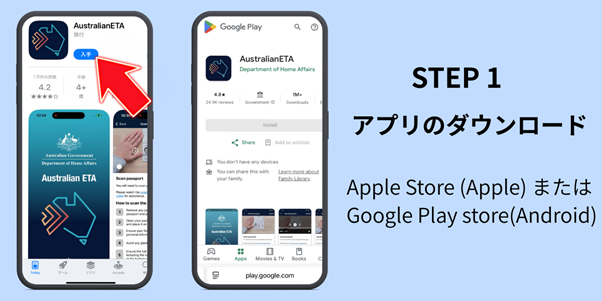
アプリをダウンロード
App StoreまたはGoogle Playから公式アプリをダウンロードします。
非公式アプリも存在するため、必ずオーストラリア政府の公式アプリであることを確認してください。
インストール後にアプリを起動し、申請を開始します。
パスポート情報の読み取り
まずパスポート情報を読み取ります。
顔写真ページを撮影すると、
- 氏名
- 生年月日
- パスポート番号
などが自動入力されます。
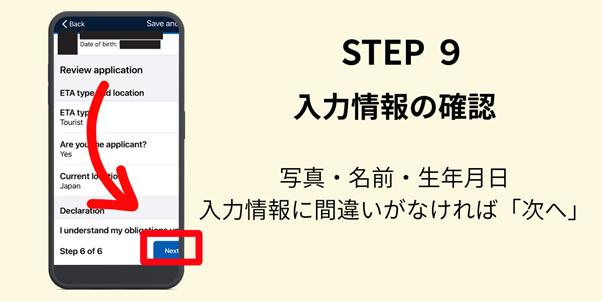
入力後は必ず内容を確認してください。
特にローマ字のスペルミスがあると審査に影響する場合があります。
ICチップの読み取り
続いてパスポートのICチップを読み取ります。
スマートフォンをパスポートに近づけると読み取りが始まります。
機種によっては数回試さないと反応しない場合があります。
読み取りできない場合
- ケースを外す
- スマホを動かさず固定する
- パスポート中央付近に合わせる
- NFC機能が有効か確認する
これらを試してみてください。
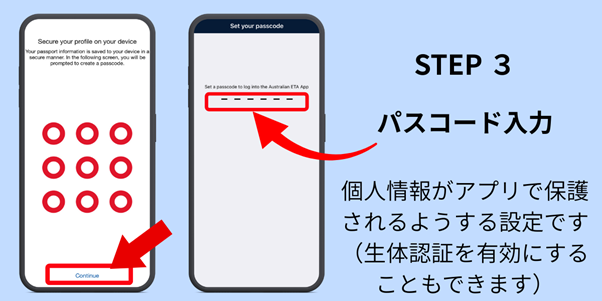
パスコード設定
途中で6桁の数字を設定します。
これは非常に重要です。
★注意ポイント★
入力した6桁の数字は必ず保管してください。
後日、
- 申請状況確認
- ビザ確認
を行う際に必要になります。
忘れてしまうと再設定に手間がかかる場合があります。
スマホのメモや手帳などに記録しておきましょう。
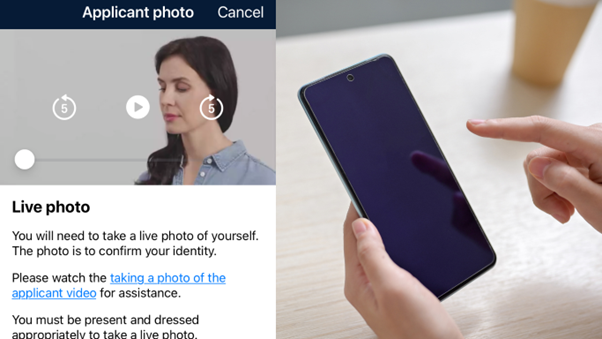
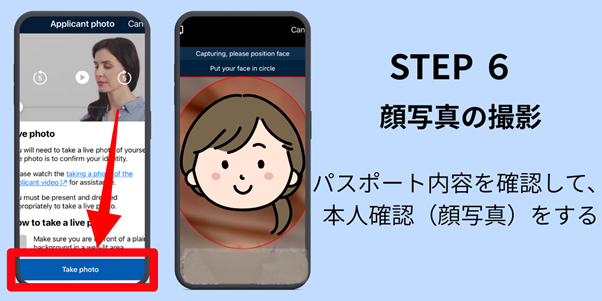
顔認証(本人確認)
続いて顔認証を行います。
画面の指示に従い、自分の顔を撮影します。
顔認証のコツ
- メガネを外す
- マスクを外す
- 髪で顔を隠さない
- 明るい場所で撮影する
- カメラレンズをきれいにする
★顔認証で進めない場合★
実際によくあるトラブルです。
何度撮影しても認証されない場合は、
- 部屋を明るくする
- 窓際に移動する
- ライトで顔を照らす
- 家族にスマホのライトを当ててもらう
ことで成功したケースがあります。
特に夕方や夜間は認証精度が下がることがあります。 昼間の明るい時間帯がおすすめです。
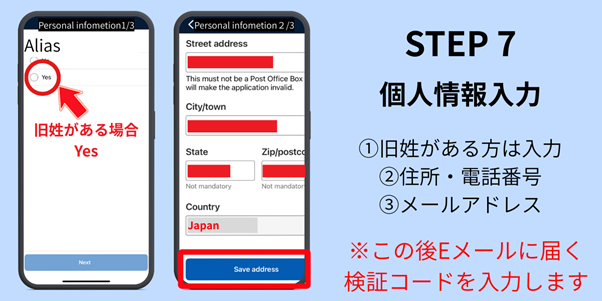
個人情報の入力
続いて個人情報を入力します。
入力内容は主に以下の通りです。
- 氏名
- 生年月日
- 国籍
- 住所
- 電話番号
- メールアドレス
パスポートと同じ内容で入力してください。
漢字ではなくローマ字表記になる項目もあります。
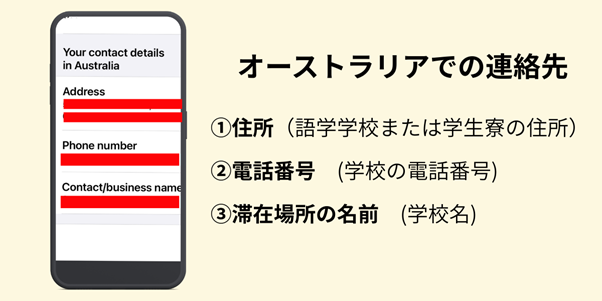
滞在先情報の入力
オーストラリアでの滞在先を入力します。
短期留学の場合は、
- 学校住所
- 学生寮住所
- ホームステイ住所
などを入力します。
住所が長い場合でも、略さず正確に入力しましょう。
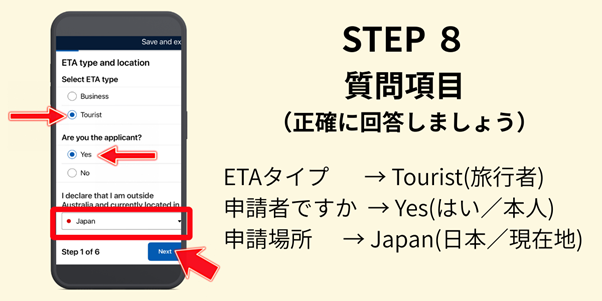
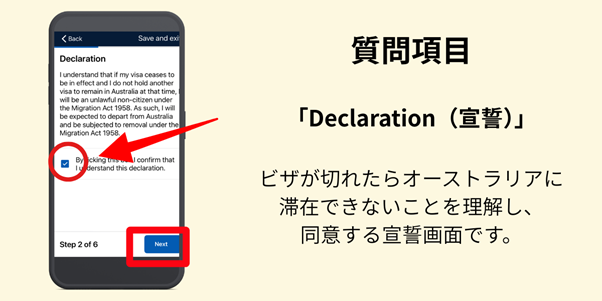
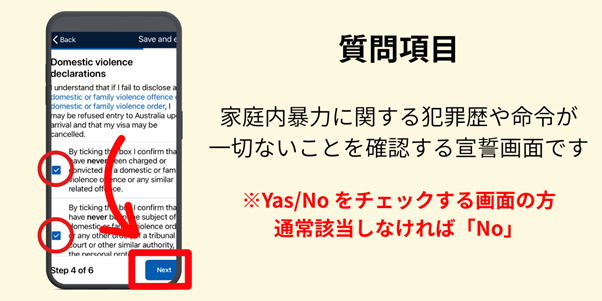
健康状態・渡航歴の質問
申請時にはいくつか質問があります。
例えば、
- 犯罪歴の有無
- 健康状態
- 過去の入国拒否歴
などです。
正確に回答してください。
虚偽申告はビザ拒否につながる可能性があります。
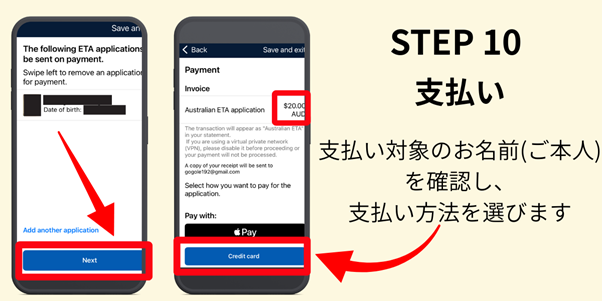
申請料の支払い
最後に申請料を支払います。
クレジットカードなどで決済を行います。
決済完了後に申請が正式に送信されます。
審査結果はいつ届く?
多くの場合は24時間以内に結果が届きます。
早い方では数分~数時間で承認されることもあります。
ただし、
- システム混雑
- 追加確認
- 祝日
などの影響で時間がかかることもあります。
渡航直前ではなく、余裕を持って申請することをおすすめします。
ビザ承認後にすること
ETAは電子的にパスポートへ登録されるため、紙のビザは発行されません。
そのため原則として印刷は不要です。
ただし、
- 承認メール
- 承認画面のスクリーンショット
を保存しておくと安心です。
空港や航空会社で確認を求められた際にスムーズに対応できます。
よくある質問
Q. いつ申請すればよいですか?
渡航の1か月前までに済ませておくと安心です。
遅くとも出発1~2週間前には申請しておきましょう。
Q. パスポートを更新したらどうなりますか?
ETAはパスポート番号に紐付いています。
パスポートを更新した場合は、新しいパスポートで再度申請が必要になる場合があります。
Q. 英語が苦手でも申請できますか?
画面の流れは比較的シンプルです。
この記事を見ながら進めれば、多くの方がご自身で申請できます。
不安な方はご家族と一緒に操作すると安心です。
ほかに必要な準備は、こちらで確認できます。
申請スタート!
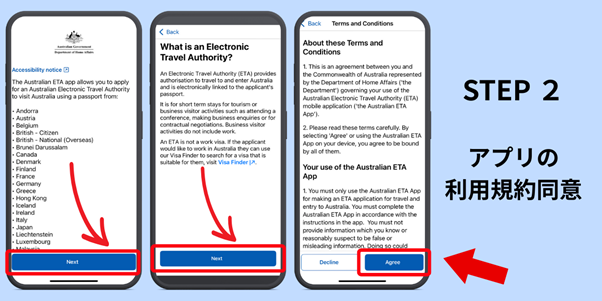
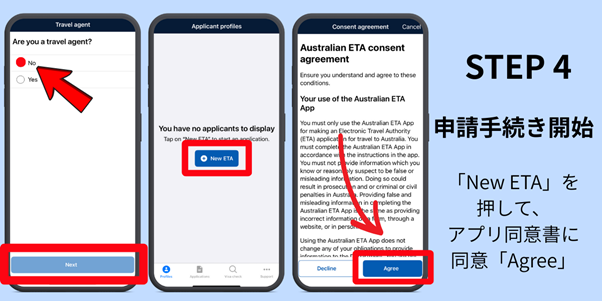
実際の操作画面イメージ
★注意ポイント★
入力した6桁の数字は忘れずに保管してください。
申請後、ビザ状況をアプリで確認する際にログインパスコードが必要となります。
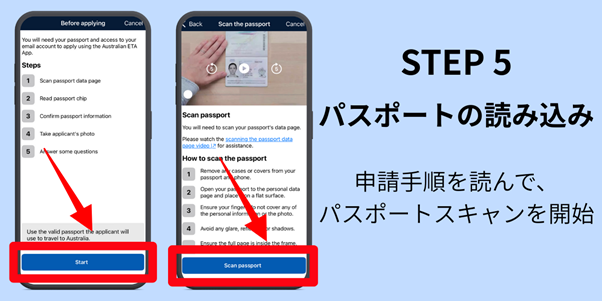
★注意ポイント★
自分の顔を撮影する際に、なかなか認証されずに次に進めないことがあるようです。
その場合は、光量が十分な明るい場所で再度撮影をしてみてください。
ご家族に顔をライトで照らしてもらって認証ができたという報告もあります。

まとめ
オーストラリア観光ビザ(ETA)の申請は、スマホ1台で完了できる便利な仕組みです。
ただし、
- 顔認証
- パスポート読み取り
- 6桁パスコード管理
でつまずく方も少なくありません。
事前に必要な情報を準備し、明るい場所で落ち着いて申請すれば難しい手続きではありません。
短期留学やホームステイ、親子留学、シニア留学などでオーストラリアへ渡航される方は、出発直前になって慌てないよう、早めにETA申請を済ませておきましょう。